Activity
Mon
Wed
Fri
Sun
Jul
Aug
Sep
Oct
Nov
Dec
Jan
Feb
Mar
Apr
May
What is this?
Less
More
Owned by Ursula
In der Community tauschen wir uns über KI aus, finden kreative und innovative Lösungen, unterstützen uns bei Challenges – und feiern unsere Erfolge.
Memberships
KI Marketing
50 members • Free
LinkedIn Content Minds Academy
466 members • Free
Apex AI Automation Academy
1.2k members • Free
KI Club
395 members • $199/m
Die KI-BUSINESS Lounge ...
4.3k members • Free
S K O O L Community Deutsch
674 members • Free
NETworking Frankfurt
169 members • Free
7 contributions to TechnikMut

7d •
KYC - Know your customer - der Betrug - Endgegner
Kathrin hatte heute über Betrugsemails gesprochen... die kosten Dich "nur" Geld/Nerven, wenn Du darauf hereinfällst. Vor kurzem musste ich etwas viel Perfideres der BAFIN - Finanzaufsicht melden. Über eine Skoolgruppe bin ich auf eine "Anonyme Krypto-Kreditkarte" aufmerksam geworden, die es in sich hatte, das Leben des Kunden zu zerstören... Ich kannte so etwas nicht...also mal nachgeforscht... es gibt mehrere solcher Karten, die an Bitpanda etc. ganz seriös herausgegeben werden. Also nichts ungewöhnliches. Doch die Karte von "L" hatte es in sich... der Herausgeber war eine Firmenmantel auf den Seychellen. Da war ich gewarnt...denn solche Firmenmäntel haben keine Zulassung...kosten ca. 2k... Die Seite war auf Notion aufgesetzt...was keine Bank macht... Das Konzept: Zahle 45USTH(Ether) auf ein Offshorebankkonto - ungefähr 45 USD... also nichts gefährliches... 50 USD sind nur ärgerlich... für das Geld sollst Du eine Amex oder Visa bekommen, die an Deine Wallet gekoppelt ist...jetzt wird es brisant...denn nun ist Deine Wallet nicht mehr unsichtbar... die Täter haben jetzt Dein Bankkonto und oder auch Deine Walletadresse... solche Karten werden über Servicedienstleister verkauft...also bekommst Du die Karte...jetzt kommt die Abzocke...Du musst die Karte aufladen...pro Aufladung 3% Gebühren... das ist Abzocke... aber noch nicht gefährlich... Doch dann kommt der Joker...versteckt in der Textwüste steht, dass sie eine KYC - Abfrage machen. D.h. der naive Käufer gibt es jetzt sein reales Leben Preis...Ein Bild von Deinem Konterfei und die Ausweiskopie von vorne und von hinten... So wie Du es Mobilfunk etc. kennst... NUR: Hier verschwinden Deine Daten im Nirwana...über die Seychellen im Darknet. Mit diesen Infos kann jeder Konten eröffnen, Verträge abschliessen... Einkaufen, bis alles, was Du auf Konten hast weg ist... UND...Du kannst es nicht mehr ändern... Zum Abschluss des Programms ziehen sie den zweiten Joker...steht auch auf der Webseite...sie frieren Dein Geld ein oder nehmen es gleich ganz weg...weil Du gegen die Bedingungen verstoßen hast...

1 like • 5d
Sprachlos 😡

🔥
7d •
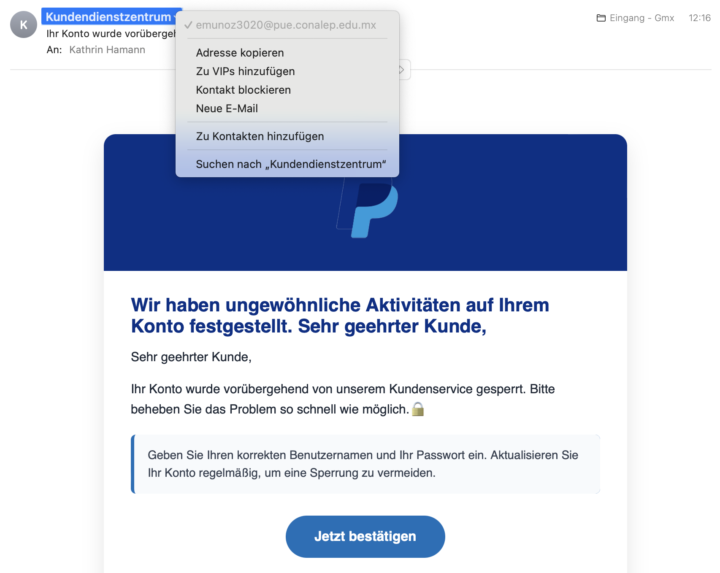
Warnung mal wieder vor Betrugs-eMails
Schaut bitte immer in den Absender Hallo liebe Technikfreunde, habe gerade wieder in meinem eMail Postfach eine spannende eMail bekommen. Nicht auf den ersten Blick als Betrug erkennbar, darum der Mouseover (nicht Klick) über den Absender. Tada - natürlich ein Fake und keine echte Paypal Nachricht. Wollte es euch nur in Erinnerung rufen. Liebe Grüsse eure TechnikTante Kathrin
3 likes • 5d
Echte Lieferanten schreiben normalerweise ihre Kunden mit Namen an. Sobald also irgendwo "sehr geehrte Damen und Herren" oder "Lieber Kunde" steht - aufgepasst! Bei allen Buttons, die verbaut sind, Rechtsklick mit der maus, den Link kopieren und wenn es ein gekürzter ist, ihn einfach bei URL x-ray eingeben, da sieht man wo das Ding dann genau hinführt.
Dec '25 •
Speech2Text - aber lokal
Ich bin auf der Suche nach einem Offline-Tool zum Transkribieren von MP3-Files Hat jemand Erfahrung mit z.B. https://www.360converter.com/offline-transcriber oder einen anderen Tipp?
🔥
Sep '25 •
Tipp des Tages: Screenshot am Smartphone – so geht’s (wirklich ganz einfach!)
Hallo liebe Technikfreunde, Tipp des Tages: Screenshot am Smartphone – so geht’s (wirklich ganz einfach!) Ein Screenshot ist wie ein Foto von Deinem Bildschirm – superpraktisch, wenn Du schnell etwas festhalten oder teilen möchtest. Los geht’s Schritt für Schritt – für iPhone und Android. iPhone 📱 iPhones mit Face ID (ohne Home-Button): Seitentaste und Lauter-Taste gleichzeitig kurz drücken und wieder loslassen. Unten links erscheint eine kleine Vorschau – darauf tippen zum Bearbeiten oder einfach wegwischen. iPhones mit Home-Button: Home-Button und Seitentaste (bei sehr alten Modellen: obere Taste) gleichzeitig kurz drücken. Wo findest Du den Screenshot? Fotos-App öffnen → Alben → Mediatypen → Bildschirmfotos. (Apple Support) Android 🤖 Standard (die meisten Geräte): Ein/Aus-Taste und Leiser-Taste gleichzeitig kurz drücken. Danach kannst Du den Screenshot direkt teilen oder bearbeiten. Langer/scrollender Screenshot (je nach Gerät): Nach dem Screenshot erscheint unten eine Leiste – tippe auf „Scrollen“/„Scroll Capture“, um mehr von einer langen Seite einzufangen (z. B. ganze Chats oder Artikel). Wo findest Du den Screenshot? In Fotos/Galerie unter „Screenshots“ (Ordnername kann je nach Hersteller leicht variieren). (Google Hilfe) Bonus: Schneller teilen & Datenschutz 🔒 - Teilen in Sekunden: Direkt nach dem Knipsen bietet Dir das Gerät meist Teilen an – so landet der Screenshot ruckzuck bei WhatsApp, Mail oder in der Cloud. (Google Hilfe) - Privates schützen: Bevor Du teilst, markiere oder verpixele sensible Infos (z. B. Adressen, Kontonummern) – auf dem iPhone mit Markup in der Fotos-App, auf Android im eingebauten Editor. (Apple Support, Google Hilfe)

2 likes • Dec '25
Bei meinem Android Smartphone genügt ein Wisch mit drei Fingern vom oberen Bildrand nach unten - ein Thumbnail des Screenshots wird angezeigt und gleichzeitig ein kleines Menü für Scrollen bzw. Versenden. Die Dateien finden sich im Anschluss bei den Fotos in der Galerie. Sehr praktisch finde ich.
🔥
Aug '25 •
Dein neuestes Technik Gadget
Hallo liebe Technikfreunde! 🌟 Heute Abend habe ich eine spannende Frage an euch: 👉 Was ist das neueste Tool oder Gadget, das du dir gekauft hast? - Wann hast du es gekauft? - Und vor allem: Warum hast du dich genau dafür entschieden? Ich finde es immer super spannend zu hören, welche kleinen (oder großen) Helferlein den Alltag erleichtern – sei es ein praktisches Küchengerät, ein neues Software-Tool fürs Arbeiten oder ein cooles Technik-Gadget für Freizeit & Spaß. Jetzt bin ich ehrlich gesagt richtig neugierig 🤓 – vielleicht entdecke ich durch eure Antworten ja auch etwas Neues, das auf meine Wunschliste wandert! Schreibt’s gerne in die Kommentare – ich bin gespannt! 💬 Viel Spaß und habt Freude mit den Techniktools – Eure Kathrin, die Technik Tante

1 like • Dec '25
Letzte Errungenschaft: ein Streamdeck :-)) noch nicht fertig eingerichtet, komme ich aber hoffentlich nach Weihnachten dazu
1-7 of 7

@ursula-krebs-1121
KI, AI, ChatGPT, GPT, Fotografie, Photography, Fotostock, Marketing, Online-Marketing, Spanisch, Spanien, Rheinhessen
Active 3h ago
Joined Sep 5, 2025
Mainz, Rhein-Main, Germany