Activity
Mon
Wed
Fri
Sun
Jun
Jul
Aug
Sep
Oct
Nov
Dec
Jan
Feb
Mar
Apr
May
What is this?
Less
More
Memberships
Apex Community AI
58 members • Free
SaveSyncAI
207 members • Free
La comunidad de la IA
676 members • Free
AndyNoCode
33.3k members • Free
Automatiza con IA
541 members • Free
AI Accelerator
18.6k members • Free
Vibe Community VIP
217 members • $29/m
Agencia IA desde 0 (Starter)
726 members • $25/m
AI Automation Agency Hub
316.8k members • Free
1 contribution to Rubin Automatizaciones IA n8n

Aug '25 •
Situación Calendar
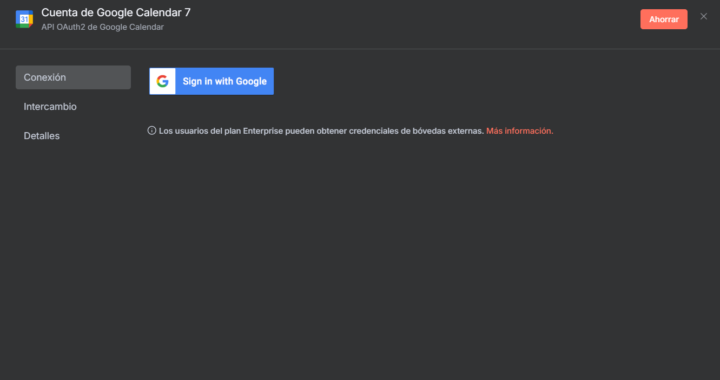
Hola que tal estoy viendo el video de el barbero pero en el apartado de el primer paso de Google calendar me aparece esto y como se vera en la imagen ya van 6 veces intentándolo y no he podido espero me puedas apoyar porfavor para ver como puedo copiar la url que necesito

2 likes • Aug '25
@King Gold compañero depronto no me hice entender, te lo explico mas a detalle. La diferencia de por qué n8n a veces te pide que configures la clave OAuth (Client ID y Client Secret que se generan en la consola de Google Cloud) y otras veces solo te solicita iniciar sesión con tu cuenta de Google, depende principalmente de cómo estás utilizando n8n: si lo tienes en la suscripción cloud oficial de n8n o si lo tienes autohosteado en tu propio servidor/VPS. n8n Cloud (suscripción oficial/cloud gestionado) Puedes simplemente iniciar sesión con tu cuenta de Google (“Sign in with Google”) para la mayoría de los nodos compatibles. El proceso de OAuth y el registro de la app ya está gestionado por n8n Cloud: la infraestructura utiliza sus propias credenciales registradas y verificada en Google, por lo tanto el usuario solo autentica su cuenta de Google, sin crear su propio proyecto OAuth. Es más directo y convenientemente “plug and play”, porque n8n Cloud ya tiene configurada la aplicación y todas las redirecciones autorizadas para su infraestructura. Esto es posible porque la app de n8n Cloud está registrada y verificada en Google, lo que permite el acceso sencillo con solo el login. n8n Autohosteado (self-hosted en VPS, servidor propio, Docker, etc) Aquí siempre tienes que crear un proyecto en Google Cloud Console, habilitar las APIs requeridas y generar tus propias credenciales OAuth (Client ID y Client Secret) dentro de Google Cloud. Debes establecer manualmente la URI de redirección según tu dominio/instancia autohosteada de n8n (por ejemplo, https://tuservidor.com/rest/oauth2-credential/callback), ya que Google requiere que sea explícito y coincida con la instancia. Cuando configuras el nodo, se te pedirán estos datos y, luego de ingresarlos, se te mostrará el típico botón “Sign in with Google” para autorizar la app y guardar los tokens, pero esta autentificación depende de tu propia app aún no verificada por Google, por eso Google muestra advertencias (“Google hasn't verified this app”) y solo permite acceso a testers si no la has validado como externa
0 likes • Aug '25
En resumen compañero, sea que lo hagas de una manera o de otra, te va a dar el mismo resultado.
1-1 of 1

@pablo-lopez-7480
Joven estudioso que quiere emprender y llegar a lo alto. Adicto a aprender cosas nuevas y siempre mejorar.
⚙️ Técnico intermedio
Active 1h ago
Joined Aug 5, 2025