Activity
Mon
Wed
Fri
Sun
Jul
Aug
Sep
Oct
Nov
Dec
Jan
Feb
Mar
Apr
May
What is this?
Less
More
Memberships
2 contributions to TechnikMut

🔥
Sep '25 •
Contentplanung mit Notion
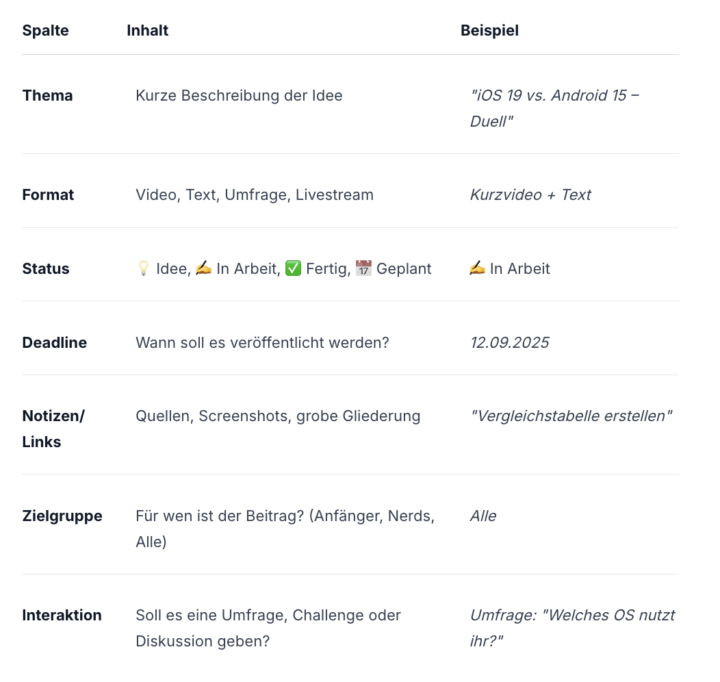
Hallo Technikfreunde, heute nehme ich euch mal hinter die Kulissen mit – denn viele fragt ihr mich: "TechnikTante, wie schaffst du es, regelmäßig Content zu posten, ohne dass es stressig wird?" Die Antwort: Ein guter Plan ist die halbe Miete! 😉 Ich verrate euch meine 3 Lieblingstools und Workflows, mit denen ich meine Beiträge für TechnikMut organisiere – von der Idee bis zum fertigen Post. Spoiler: Es muss nicht kompliziert sein! 📝 Schritt 1: Ideen sammeln – aber strukturiert! Tool: Notion (mein digitales Gehirn) Ich nutze eine einfache Datenbank in Notion, um alle Ideen festzuhalten. So sieht meine Struktur aus (Screenshot1) Warum Notion? - Flexibel: Ich kann Tabellen, Kalender oder Kanban-Boards nutzen – je nach Stimmung. - Kollaboration: Falls mal jemand aus der Community mithelfen will, kann ich die Seite teilen. - Integriert: Ich verlinke direkt Screenshots, Video-Entwürfe oder Recherche-Links. Tipp: Ich habe eine „Ideen-Box“ als separate Datenbank. Wenn mir spontan etwas einfällt (z. B. unter der Dusche 🚿), trage ich es schnell in die Notion-App ein – später sortiere ich es ein. 🎬 Schritt 2: Content erstellen – ohne Chaos Tools: CapCut (Videos) + Canva (Grafiken) Für Videos: - Skript: Ich schreibe Stichpunkte in Notion (keine Romane!) und nutze die Vorlesefunktion, um den Flow zu testen. - Schnitte: Mit CapCut (kostenlos, auch für Anfänger!) schneide ich Clips, füge Untertitel hinzu (KI-generiert!) und exportiere direkt für TikTok/Instagram. - Thumbnails: In Canva habe ich eine Vorlage für TechnikMut – so erkennen euch die Beiträge sofort wieder. Für Texte: - Gliederung erstellen (wie dieser Beitrag!) – das spart Zeit und macht’s leserfreundlich. - Emojis & Formatierung nutzen, um wichtige Infos hervorzuheben (wie hier ⬆️). Mein Geheimtipp: Ich nutze die Notion-WebClipper-Erweiterung, um interessante Artikel oder Tutorials direkt in meine Datenbank zu speichern. So habe ich immer Inspiration parat! ⏰ Schritt 3: Planung & Veröffentlichung

🔥
19 likes • Sep '25
@Kathrin Hamann Wow, was für ein Feuerwerkan Ideen. Danke von Herzen ❤️ fürs Teilen 🙏
🔥
Aug '25 •
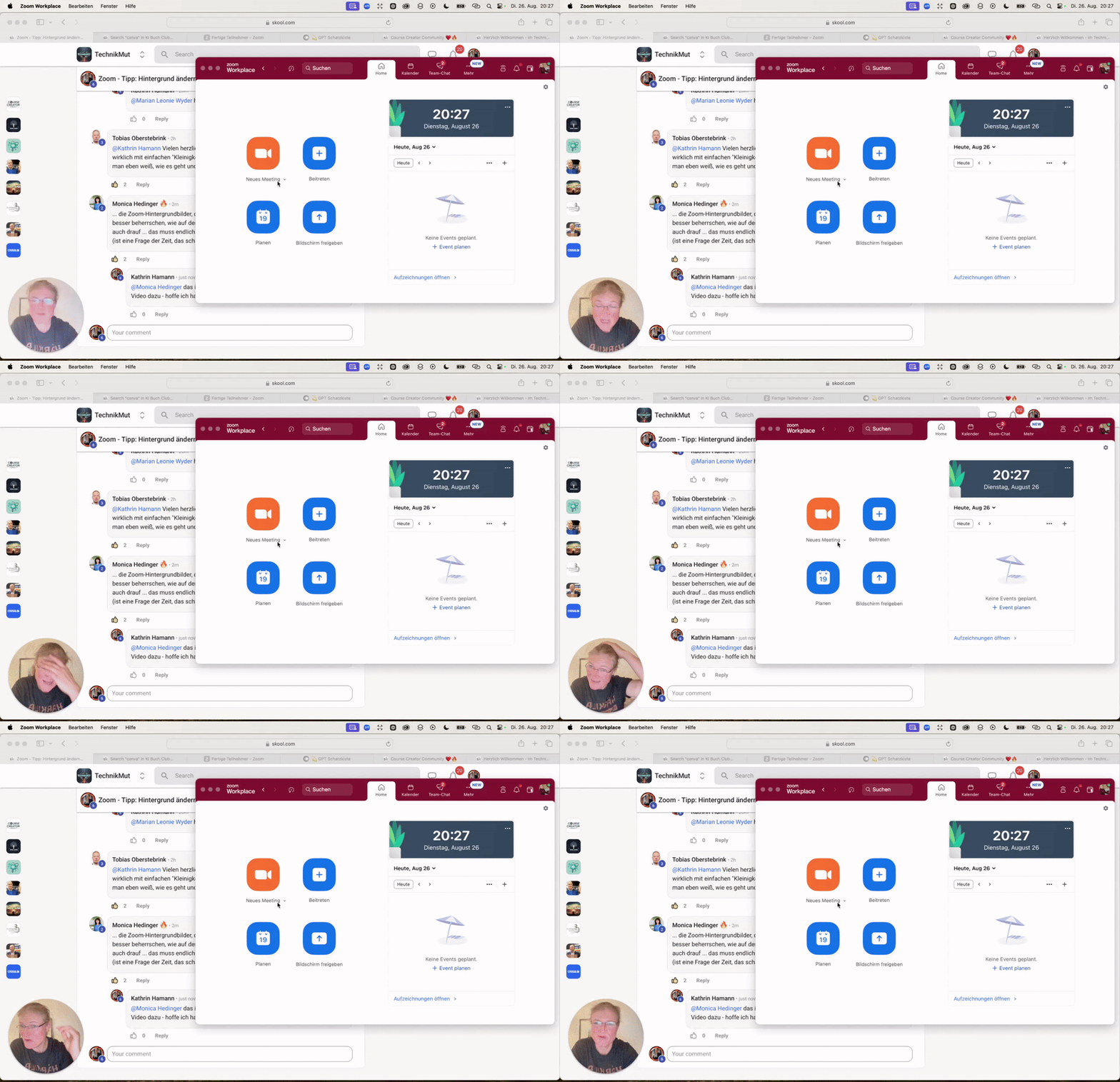
Zoom - Tipp: Screen + Talking Head in einem - so gehts
Hallo liebe Technikfreunde, in diesem kurzen Video zeuge ich euch, wie eine Screenaufnahme in Zoom mit eurem talking Head funktioniert. Ist wirklich nicht schwer. Liebe Grüsse Kathrin
🔥
13 likes • Aug '25
@Kathrin Hamann Super Tipp, liebe Kathrin, danke dir fürs Teilen! 👍 Mich interessiert: Wenn ich z. B. meinen Hintergrund oder ein bestimmtes Bild in der Präsentation ändere, sieht man dann meinen gesamten Bildschirm, oder nur das aktuell freigegebene Fenster? Also wenn ich z. B. durch eine Präsentation blättere, wird das dann automatisch mitgezeigt oder muss ich da was beachten? 😊
1-2 of 2

🔥
@doris-trauernicht
Unternehmerin seit 2011 & Autorin
Wachstum beginnt mit echter Verbindung 💚
B2B-Kaltakquise auf Augenhöhe, wertschätzend und wirksam ✅️ 📞
Active 2h ago
Joined Aug 23, 2025
Oldenburg